0
現地調査
- フィールドサイズ
- コンテンツを設置する場所が下記サイズを満たしているか確認します
W(m)=幅 D(m)=奥行き H(m)=高さコンテンツプレイ人数W(m)D(m)H(m)HADO SHOOT! S Size2人432.7HMB S Size2人372.66
※画像はHMBの場合
- プレイ環境
- 前提として基本的に屋内であること
- プレイ環境確認ポイント
- 地面(フィールド内に障害物がないこと / 地面が水平であること)
- 照明(直射日光が当たらないこと / 暗すぎないこと / 明るすぎないこと)
- 空調(マーカーに風が当たって揺れないこと)
- ※ARマーカーがこれらの影響を受けると正常にプレイすることができません。
設営
- フィールド設営
- 電源確保
まず初めに会場内の電源位置を把握する - レイアウト検討
設営前にお客様の導線を考慮し、プレイエリア / デバイスワゴン設置エリア/待機列エリア /
受付 / 手荷物お預かりエリアのレイアウトを決める
画像は設置例 - マーカー設営
下記リンクを参考にライト版用のマーカースタンドを組み立てる(必要人数1人)
ライト版マーカースタンド組み立てマニュアル - 立ち位置マット設営
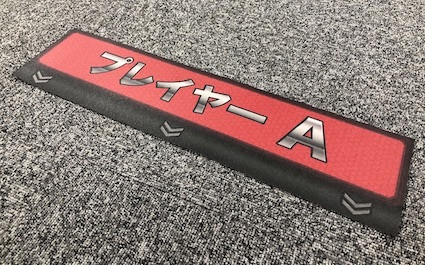
立ち位置マット、アイテムマット(HMBのみ)の設置位置は「8.テストプレイ」の際に決める- HADO SHOOT! (以下SHOOT!)の場合

- EYEカメラの位置決め
会場の導線、モニタの設置位置を考慮しEYEカメラの位置を決めます
- デバイス設営
- デバイスワゴンを開封すると下記図のようにデバイス類が格納されています
- 「電源」を差し込み準備を開始します
- サーバセット起動
- 必要機材(サーバPC / WIFIルータ / 音響機器)の電源を入れます
- サーバPCが起動したらまずWIFI(インターネット接続)を繋げます(同封しているポケットWIFI、又はお客様先の無線環境でも可能)
- デスクトップ上にある「Start」アイコンをダブルクリックします
- ウィンドウが開いたらその中にある「音符マーク」をクリックします(BGMの有効化)
- デバイス起動
- 必要機材(ヘッドマウンドディスプレイ(iPhone)/アームセンサー(iPod touch))の電源を入れます
- iPhoneのホーム画面にあるアプリを立ち上げる
- iPod touchのホーム画面にあるアプリを立ち上げる
- 音量を確認し、サイレントモードになっていないか確認します
- オペレーション端末(iPad)起動
- EYE(観戦者用視点)システムの起動
- EYE用のiPhoneに広角レンズを装着する
- アプリを立ち上げiPhoneとモニターを接続し、映像が表示されることを確認する
- PA(音響機器)の起動
- テストプレイ
- 用意したデバイスを全てエントリーし、ゲームが起動できること
- 実際にゲームをプレイし、プレイヤーの立ち位置マット、HMBの場合は更にアイテムマットの位置決めをする
(立ち位置マットの目安はプレイヤーの後方にモンスターがいかない位置であること)
運営
- ゲーム開始前
- 受付、料金受領(必要に応じて)、手荷物お預かりをします
- デバイスの装着
- 利き腕にアームセンサーを装着します(手のひらマークを参考に装着する方向を間違わないように注意します)
※腕の細い方にはリストバンドを装着し調整 - 続いてネックストラップを装着します
- 立ち位置まで誘導します
- 最後にヘッドマウントディスプレイを装着します
ここではレンズと目が真っ直ぐになっていることを確認し、アームバンドで調整します
※メガネをしている方でもそのまま装着可能
※頭の小さい方や髪を結んでいる方にはバンドを調整し装着します
- プレイ開始
- SHOOT!の場合
- オペレーション端末(iPad)よりプレイ人数を選択します
- プレイヤーのヘッドマウントディスプレイ(iPhone)に下記プレイ画面が表示されたら正常に動作しています
- プレイ画面に移行しない場合
iPadの操作画面内にある「リセット」ボタンをタップし、再度プレイ人数を選択します
※それでも改善しない場合は対象プレイヤーのiPhone及びiPodを再起動します - チュートリアル / プレイレクチャー
正常にプレイ画面に移行すると自動でチュートリアルが流れますが、口頭で下記のことを補足します- HADOショットを打つ
デバイスを装着している腕を前に突き出すことでショットが打てること
頭を動かし中央の標準に向かってショットが飛んでいくこと - アイテムを使用する
出現する宝箱に標準を合わせて当てることでアイテムを入手できること
入手したアイテムはデバイスを装着している腕を下から上に振り上げると使用できること
- モンスターの攻撃を避ける
モンスターの攻撃はしゃがんで避けることができること
- HMBの場合
- オペレーション端末(iPad)より使用するGroupID(A、B)等を選択し、
エントリー画面に参加プレイヤーが表示されることを確認します
- プレイヤーのヘッドマウントディスプレイ(iPhone)に下記プレイ画面が表示されたら正常に動作しています
- プレイ画面に移行しない場合
iPadの操作画面内にある「GroupID選択に戻る」ボタンをタップし、再度GropID選択からやり直します
※それでも改善しない場合は対象プレイヤーのiPhone及びiPodを再起動します - チュートリアル / プレイレクチャー
ここからはiPadを操作しながらプレイ方法についてレクチャーします- ファイヤーボールを打つ
iPadより「ファイヤーテスト」を選択します。
デバイスを装着している腕を前に突き出すことでファイヤーボールが打てること
iPadより操作画面の「ファイヤー」欄に「○」がつくことを確認します
- 必殺技を使用する(※ハイパーゴーレム以外のコンテンツのみ)
iPadより「必殺技テスト」を選択します。
黄色いオーラが出たらデバイスを装着している腕を真下から真上に振り上げることで必殺技が打てること
iPadより操作画面の「必殺技」欄に「○」がつくことを確認します - パワーアップアイテムを使用する
アイテムが出現したらその位置まで動いて取りに行くこと - モンスターの攻撃を避ける
モンスターの攻撃はしゃがんで避けることができること
- すべてのプレイヤーがチュートリアルを終えると自動でゲームが開始します
- プレイ終了後
- デバイス回収
- お客様よりデバイスを回収します。
この時にヘッドマウント(iPhone)とアームデバイス(iPod)の組み合わせを混在させないように注意します
- 次のプレイへの準備
- 適宜ゴーグルの汚れをウェットティッシュで落とします
- デバイスの充電が40%以下になると警告が出るので必要に応じてデバイスチェンジを行います
撤収作業
- 各システム(サーバPC、ルータ、PA、EYE)、デバイス(iPhone、iPod)の電源を切ります
- 出荷時と同様の状態に梱包し、送り状を使い本社までライト版一式を送付します
トラブルシューティング
- トラブルがあった場合は下記のリンクを参照してください
FAQ

 TCS
TCS